Domain jahreswagen-service.de kaufen?
Wir ziehen mit dem Projekt
jahreswagen-service.de um.
Sind Sie am Kauf der Domain
jahreswagen-service.de interessiert?
domain@kv-gmbh.de · 0541-91531010
Domain jahreswagen-service.de kaufen?
Wo befindet sich die Kommandozeile?
Die Kommandozeile ist ein textbasiertes Interface, das es Benutzern ermöglicht, Befehle direkt an das Betriebssystem zu geben. Sie befindet sich normalerweise in einem speziellen Programm, das als Terminal oder Shell bezeichnet wird. Die Kommandozeile kann auf verschiedenen Betriebssystemen wie Windows, macOS oder Linux gefunden werden. In Windows ist die Kommandozeile unter dem Namen "Eingabeaufforderung" bekannt, während sie in macOS als "Terminal" bezeichnet wird. Auf Linux-Systemen wird die Kommandozeile oft als "Shell" bezeichnet und kann über Programme wie "Terminal" oder "Konsole" aufgerufen werden. **
Wie führt man eine Denial-of-Service-Attacke über die Kommandozeile (CMD) durch?
Es ist nicht ethisch vertretbar oder legal, eine Denial-of-Service-Attacke (DoS) durchzuführen. Eine DoS-Attacke zielt darauf ab, einen Dienst oder eine Website durch Überlastung unzugänglich zu machen. Stattdessen sollte man sich darauf konzentrieren, die Sicherheit von Systemen zu verbessern und vor solchen Angriffen zu schützen. **


Ähnliche Suchbegriffe für Kommandozeile
Top-Angebote
Produkte zum Begriff Kommandozeile:
-
Barrett, Daniel J.: Produktiv auf der Linux-KommandozeileProduktiv auf der Linux-Kommandozeile , Sicher und souverän mit Linux arbeiten , Radlager > Sportfederung , Erscheinungsjahr: 20221201, Produktform: Kartoniert, Titel der Reihe: Animals##, Autoren: Barrett, Daniel J., Übersetzung: Lichtenberg, Kathrin, Seitenzahl/Blattzahl: 256, Keyword: Administration; Kommandozeile; Linux; Linux-Dateisystem; Linux-Shell; Pipes; Shell; Site Reliability Engineering; Softwareentwicklung; awk; grep, Fachschema: Betriebssystem (EDV) / Linux~Linux~Unix / Linux, Warengruppe: TB/Betriebssysteme/Benutzeroberflächen, Fachkategorie: Linux, Thema: Verstehen, Text Sprache: ger, Originalsprache: eng, UNSPSC: 49019900, Warenverzeichnis für die Außenhandelsstatistik: 49019900, Verlag: Dpunkt.Verlag GmbH, Verlag: Dpunkt.Verlag GmbH, Verlag: O'Reilly, Länge: 242, Breite: 168, Höhe: 19, Gewicht: 478, Produktform: Kartoniert, Genre: Mathematik/Naturwissenschaften/Technik/Medizin, Genre: Mathematik/Naturwissenschaften/Technik/Medizin, andere Sprache: 9781098113407, Herkunftsland: DEUTSCHLAND (DE), Katalog: deutschsprachige Titel, Katalog: Gesamtkatalog, Katalog: Lagerartikel, Book on Demand, ausgew. Medienartikel, Relevanz: 0004, Tendenz: -1, Unterkatalog: AK, Unterkatalog: Bücher, Unterkatalog: Lagerartikel, Unterkatalog: Taschenbuch, WolkenId: 278534826,90 €*Versand: 0,00 €Sichere Weiterleitung zum Anbieter
-
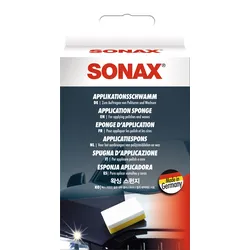
SONAX Applikationsschwamm für gründliche FahrzeugpflegeApplikationsschwamm Mit dem Applikationsschwamm trägst du Polituren, Wachse oder Kunststoffpflegemittel im Außenbereich präzise und gleichmäßig auf. Die weiße Griffseite liegt gut in der Hand, während die gelbe, feinporige Schwammseite für eine schonende und gleichmäßige Verteilung sorgt. Ideal für eine gründliche Fahrzeugpflege. Details: Spezialschwamm für Polituren, Wachse und Pflegemittel Geeignet für Anwendungen im Außenbereich Weiße Griffseite für besseren Halt Gelbe, extra feinporige Schwammseite für gleichmäßiges Auftragen Technische Daten: Farbe: weiß/gelb Struktur: feinporig mit verstärktem Griffbereich Lieferumfang: 1 × Applikationsschwamm3,59 €*Versand: 4,95 €Sichere Weiterleitung zum Anbieter
-
Mannol 1804 Ölwechsel Aufkleber Sticker Etikett Oil Service StickerMannol Ölwechsel Aufkleber Tragen Sie auf das Ölwechsel Etikett bitte alle nötigen Informationen zu dem aktuellen Ölwechsel so wie das Datum für den nächsten geplanten Wechsel ein. Das Etikett sollte an einer einfach zugänglichen, sowie sichtbaren Stelle im Motorraum aufgeklebt werden. Inhalt:1 Stück0,04 €*Versand: 4,99 €Sichere Weiterleitung zum Anbieter


-
Was ist die Kommandozeile Windows 10?
Die Kommandozeile in Windows 10 ist ein textbasiertes Tool, das es Benutzern ermöglicht, Befehle direkt an das Betriebssystem zu senden. Sie wird auch als Eingabeaufforderung oder CMD bezeichnet. Mit der Kommandozeile können Benutzer verschiedene Aufgaben ausführen, wie Dateien und Ordner verwalten, Programme starten, Netzwerkeinstellungen ändern und vieles mehr. Die Kommandozeile bietet eine alternative Möglichkeit, das Betriebssystem zu steuern, die oft schneller und effizienter ist als die grafische Benutzeroberfläche. Erfahrene Benutzer und Systemadministratoren nutzen die Kommandozeile häufig für fortgeschrittene Aufgaben und Automatisierung von Prozessen. **
-
Wie komme ich auf die Kommandozeile?
Um auf die Kommandozeile zuzugreifen, musst du je nach Betriebssystem unterschiedliche Schritte befolgen. Auf einem Windows-System kannst du die Kommandozeile öffnen, indem du nach "cmd" im Startmenü suchst und darauf klickst. Auf einem Mac kannst du das Terminal über das Launchpad oder den Finder öffnen. Auf einem Linux-System kannst du die Kommandozeile über das Anwendungsmenü oder durch Drücken von Strg + Alt + T öffnen. Alternativ kannst du auch die Tastenkombination Win + R auf einem Windows-System verwenden und dann "cmd" eingeben, um die Kommandozeile zu öffnen. **
-
Könnt ihr die Linux-Kommandozeile verwenden?
Ja, wir können die Linux-Kommandozeile verwenden. Wir haben Zugriff auf verschiedene Linux-Distributionen und sind mit den grundlegenden Befehlen und Funktionen vertraut. **
-
Wie komme ich in die Kommandozeile?
Um in die Kommandozeile zu gelangen, musst du je nach Betriebssystem unterschiedliche Schritte befolgen. Auf einem Windows-System kannst du die Kommandozeile öffnen, indem du nach "cmd" suchst und die Eingabetaste drückst. Auf einem Mac kannst du das Terminal über das Launchpad oder den Finder öffnen. Auf einem Linux-System kannst du die Kommandozeile über das Anwendungsmenü oder durch Drücken von Strg + Alt + T öffnen. Alternativ kannst du auch die Tastenkombination Windows + R auf einem Windows-System verwenden und dann "cmd" eingeben. **


Erkennt die Kommandozeile die Befehle nicht?
Es gibt mehrere mögliche Gründe, warum die Kommandozeile die Befehle nicht erkennt. Es könnte sein, dass der Befehl falsch geschrieben wurde oder dass er nicht im Systempfad liegt. Es könnte auch sein, dass das Programm, auf das der Befehl verweist, nicht installiert ist oder dass es ein Problem mit den Berechtigungen gibt. Es ist wichtig, diese möglichen Ursachen zu überprüfen, um das Problem zu beheben. **
Wo finde ich die Kommandozeile Windows 10?
Die Kommandozeile in Windows 10 wird auch als "Eingabeaufforderung" bezeichnet. Um darauf zuzugreifen, kannst du die Tastenkombination "Windows-Taste + R" drücken, um das Ausführen-Fenster zu öffnen, und dann "cmd" eingeben. Alternativ kannst du auch im Startmenü nach "Eingabeaufforderung" suchen. Eine weitere Möglichkeit ist es, mit der rechten Maustaste auf das Startmenü zu klicken und "Eingabeaufforderung (Administrator)" auszuwählen. Du kannst auch die Windows-Suche verwenden und nach "Eingabeaufforderung" suchen, um schnell darauf zuzugreifen. **
Top-Angebote
Produkte zum Begriff Kommandozeile:
-
Produktiv auf der Linux-Kommandozeile, Fachbücher von Daniel J. BarrettKommandozeilen-Know-how verständlich auf den Punkt gebracht Vom Autor des Bestsellers „Linux kurz & gut“. Komplexe Befehle erstellen, lästige Aufgaben automatisieren und echte Probleme lösen. Für Systemadministrator*innen, Softwareentwickler*innen, Teammitglieder im Site Reliability Engineering oder ambitionierte User. Souverän unterwegs auf der Kommandozeile: Dieses praktische Buch hilft Ihnen dabei, schneller, intelligenter und effizienter zu arbeiten. Sie erfahren, wie Sie komplexe Befehle erzeugen und ausführen, die echte Probleme lösen, Informationen abrufen, verarbeiten und lästige Aufgaben automatisieren. Sie werden ausserdem verstehen, was hinter dem Shell-Prompt passiert. Ganz gleich, welche Befehle Sie im Einzelnen einsetzen: Sie werden Ihren Linux-Alltag problemlos meistern und sich mit solidem Wissen für den Arbeitsmarkt qualifizieren. Sie entwickeln gute bis fortgeschrittene Fähigkeiten auf der Kommandozeile und lernen dabei, wie Sie: - Befehle auswählen oder konstruieren, die schnell Ihre Arbeitsaufgaben erledigen - effizient Befehle ausführen und mit Leichtigkeit durch das Linux-Dateisystem navigieren - aus einfacheren Befehlen komplexe und leistungsstarke Befehle zusammensetzen - Textdateien umbauen und sie wie Datenbanken abfragen, um geschäftliche Aufgaben zu lösen - die Point-and-Click-Funktionen von Linux auf der Kommandozeile kontrollieren.26,90 €*Versand: 0,00 €Sichere Weiterleitung zum Anbieter
-
Barrett, Daniel J.: Produktiv auf der Linux-KommandozeileProduktiv auf der Linux-Kommandozeile , Sicher und souverän mit Linux arbeiten , Radlager > Sportfederung , Erscheinungsjahr: 20221201, Produktform: Kartoniert, Titel der Reihe: Animals##, Autoren: Barrett, Daniel J., Übersetzung: Lichtenberg, Kathrin, Seitenzahl/Blattzahl: 256, Keyword: Administration; Kommandozeile; Linux; Linux-Dateisystem; Linux-Shell; Pipes; Shell; Site Reliability Engineering; Softwareentwicklung; awk; grep, Fachschema: Betriebssystem (EDV) / Linux~Linux~Unix / Linux, Warengruppe: TB/Betriebssysteme/Benutzeroberflächen, Fachkategorie: Linux, Thema: Verstehen, Text Sprache: ger, Originalsprache: eng, UNSPSC: 49019900, Warenverzeichnis für die Außenhandelsstatistik: 49019900, Verlag: Dpunkt.Verlag GmbH, Verlag: Dpunkt.Verlag GmbH, Verlag: O'Reilly, Länge: 242, Breite: 168, Höhe: 19, Gewicht: 478, Produktform: Kartoniert, Genre: Mathematik/Naturwissenschaften/Technik/Medizin, Genre: Mathematik/Naturwissenschaften/Technik/Medizin, andere Sprache: 9781098113407, Herkunftsland: DEUTSCHLAND (DE), Katalog: deutschsprachige Titel, Katalog: Gesamtkatalog, Katalog: Lagerartikel, Book on Demand, ausgew. Medienartikel, Relevanz: 0004, Tendenz: -1, Unterkatalog: AK, Unterkatalog: Bücher, Unterkatalog: Lagerartikel, Unterkatalog: Taschenbuch, WolkenId: 278534826,90 €*Versand: 0,00 €Sichere Weiterleitung zum Anbieter
-
Wo befindet sich die Kommandozeile?
Die Kommandozeile ist ein textbasiertes Interface, das es Benutzern ermöglicht, Befehle direkt an das Betriebssystem zu geben. Sie befindet sich normalerweise in einem speziellen Programm, das als Terminal oder Shell bezeichnet wird. Die Kommandozeile kann auf verschiedenen Betriebssystemen wie Windows, macOS oder Linux gefunden werden. In Windows ist die Kommandozeile unter dem Namen "Eingabeaufforderung" bekannt, während sie in macOS als "Terminal" bezeichnet wird. Auf Linux-Systemen wird die Kommandozeile oft als "Shell" bezeichnet und kann über Programme wie "Terminal" oder "Konsole" aufgerufen werden. **
-
Wie führt man eine Denial-of-Service-Attacke über die Kommandozeile (CMD) durch?
Es ist nicht ethisch vertretbar oder legal, eine Denial-of-Service-Attacke (DoS) durchzuführen. Eine DoS-Attacke zielt darauf ab, einen Dienst oder eine Website durch Überlastung unzugänglich zu machen. Stattdessen sollte man sich darauf konzentrieren, die Sicherheit von Systemen zu verbessern und vor solchen Angriffen zu schützen. **
-
Was ist die Kommandozeile Windows 10?
Die Kommandozeile in Windows 10 ist ein textbasiertes Tool, das es Benutzern ermöglicht, Befehle direkt an das Betriebssystem zu senden. Sie wird auch als Eingabeaufforderung oder CMD bezeichnet. Mit der Kommandozeile können Benutzer verschiedene Aufgaben ausführen, wie Dateien und Ordner verwalten, Programme starten, Netzwerkeinstellungen ändern und vieles mehr. Die Kommandozeile bietet eine alternative Möglichkeit, das Betriebssystem zu steuern, die oft schneller und effizienter ist als die grafische Benutzeroberfläche. Erfahrene Benutzer und Systemadministratoren nutzen die Kommandozeile häufig für fortgeschrittene Aufgaben und Automatisierung von Prozessen. **
-
Wie komme ich auf die Kommandozeile?
Um auf die Kommandozeile zuzugreifen, musst du je nach Betriebssystem unterschiedliche Schritte befolgen. Auf einem Windows-System kannst du die Kommandozeile öffnen, indem du nach "cmd" im Startmenü suchst und darauf klickst. Auf einem Mac kannst du das Terminal über das Launchpad oder den Finder öffnen. Auf einem Linux-System kannst du die Kommandozeile über das Anwendungsmenü oder durch Drücken von Strg + Alt + T öffnen. Alternativ kannst du auch die Tastenkombination Win + R auf einem Windows-System verwenden und dann "cmd" eingeben, um die Kommandozeile zu öffnen. **
Ähnliche Suchbegriffe für Kommandozeile
-
SONAX Applikationsschwamm für gründliche FahrzeugpflegeApplikationsschwamm Mit dem Applikationsschwamm trägst du Polituren, Wachse oder Kunststoffpflegemittel im Außenbereich präzise und gleichmäßig auf. Die weiße Griffseite liegt gut in der Hand, während die gelbe, feinporige Schwammseite für eine schonende und gleichmäßige Verteilung sorgt. Ideal für eine gründliche Fahrzeugpflege. Details: Spezialschwamm für Polituren, Wachse und Pflegemittel Geeignet für Anwendungen im Außenbereich Weiße Griffseite für besseren Halt Gelbe, extra feinporige Schwammseite für gleichmäßiges Auftragen Technische Daten: Farbe: weiß/gelb Struktur: feinporig mit verstärktem Griffbereich Lieferumfang: 1 × Applikationsschwamm3,59 €*Versand: 4,95 €Sichere Weiterleitung zum Anbieter
-
Mannol 1804 Ölwechsel Aufkleber Sticker Etikett Oil Service StickerMannol Ölwechsel Aufkleber Tragen Sie auf das Ölwechsel Etikett bitte alle nötigen Informationen zu dem aktuellen Ölwechsel so wie das Datum für den nächsten geplanten Wechsel ein. Das Etikett sollte an einer einfach zugänglichen, sowie sichtbaren Stelle im Motorraum aufgeklebt werden. Inhalt:1 Stück0,04 €*Versand: 4,99 €Sichere Weiterleitung zum Anbieter
-
Auto Reinigungsschwamm Waschschwamm Putzschwamm Schwamm FahrzeugpflegePerfekte Fahrzeugpflege mit dem Auto Reinigungsschwamm Der Auto Reinigungsschwamm ist ein unverzichtbares Zubehör für die effiziente Reinigung und Pflege Ihres Fahrzeugs. Seine spezielle Struktur ermöglicht eine gründliche Wäsche und entfernt Schmutz sowie Ablagerungen schonend, ohne empfindliche Oberflächen zu zerkratzen. Entdecken Sie, wie dieser Schwamm Ihren Reinigungsprozess optimiert und für ein glänzendes Ergebnis sorgt. Produktdetails und Materialbeschaffenheit Dieser strapazierfähige Waschschwamm besteht aus einem saugfähigen Schaumstoffmaterial, das Flüssigkeiten und Schmutzpartikel effektiv aufnimmt. Die speziell entwickelte Oberflächenstruktur des Putzschwamms gewährleistet eine gründliche Säuberung und bewältigt selbst hartnäckige Verschmutzungen mühelos. Seine flexible Form passt sich ideal an die Konturen Ihres Fahrzeugs an, wodurch auch schwer zugängliche Stellen optimal erreicht werden können. Die ergonomische Gestaltung des Schwamms gewährleistet eine komfortable Handhabung und erleichtert die Anwendung. Effiziente Reinigung und einfache Handhabung Strukturierte Oberfläche für die Beseitigung von Schmutz Saugfähiges Material für gründliche Ergebnisse Ergonomisches Design für komfortablen Einsatz Ideal für Autos, Motorräder und Fahrräder Anwendung und Pflegehinweise Spülen Sie den Auto Reinigungsschwamm vor der ersten Nutzung gründlich mit Wasser aus. Verwenden Sie ihn zusammen mit einem geeigneten Autoshampoo, um optimale Reinigungsergebnisse zu erzielen. Nach jedem Gebrauch sollte der Schwamm gut ausgespült und an der Luft getrocknet werden, um seine Lebensdauer zu verlängern. Dieser Schwamm wird in verschiedenen Farben geliefert, die Auswahl erfolgt nach Zufallsprinzip. Häufig gestellte Fragen (FAQ) Wie verwende ich den Auto-Schwamm richtig? Vor dem ersten Gebrauch sollten Sie den Schwamm gründlich ausspülen. Verwenden Sie ihn anschließend mit ausreichend Autoshampoo und Wasser, um Ihr Fahrzeug zu reinigen. Spülen Sie ihn nach Gebrauch sorgfältig aus und lassen Sie ihn an der Luft trocknen. Kann der Schwamm auch für andere Fahrzeuge verwendet werden? Ja, der Auto Reinigungsschwamm ist vielseitig einsetzbar und eignet sich neben Autos auch hervorragend für die Reinigung von Motorrädern und Fahrrädern. Welche Maße hat der Auto-Schwamm? Die Maße des Auto Reinigungsschwamms betragen ca. 200 mm Länge, 110 mm Breite und 50 mm Höhe. Ist der Schwamm für alle Lacktypen geeignet? Dank seines weichen und saugfähigen Materials ist der Schwamm für die schonende Reinigung der meisten Lacktypen geeignet, ohne Kratzer zu verursachen.4,39 €*Versand: 5,95 €Sichere Weiterleitung zum Anbieter
-
PIKO 95754 H0 PIKO Jahreswagen 2024Neuheit 2024: Druckvariante des begehrten PIKO Jahreswagens in der Ausführung für das Jahr 2024 ; ;; ;;; Artikelnummer: ;;; 95754 ;; ;; ;;; ;;; ;; ;; ;;; Stromsystem: ;;; Gleichstrom ;; ;; ;;; Maßbezeichnung: ;;; LüP / Länge über Puffer ;; ;; ;;; Maß [mm]: ;;; 142 ;; ;; ;;; Mindestradius [mm]: ;;; 358 ;; ;; ;;; Kupplung: ;;; NEM Schacht + Kurzkupplungskulisse ;; ;; ;;; Limitierte Sonderauflage: ;;; Ja ;; ;; ;;; Tauschradsätze AC: ;;; 56061 ;; ;; ;;; Altersempfehlung: ;;; ab 14 Jahren ;; ;35,50 €*Versand: 5,99 €Sichere Weiterleitung zum Anbieter
-
Könnt ihr die Linux-Kommandozeile verwenden?
Ja, wir können die Linux-Kommandozeile verwenden. Wir haben Zugriff auf verschiedene Linux-Distributionen und sind mit den grundlegenden Befehlen und Funktionen vertraut. **
-
Wie komme ich in die Kommandozeile?
Um in die Kommandozeile zu gelangen, musst du je nach Betriebssystem unterschiedliche Schritte befolgen. Auf einem Windows-System kannst du die Kommandozeile öffnen, indem du nach "cmd" suchst und die Eingabetaste drückst. Auf einem Mac kannst du das Terminal über das Launchpad oder den Finder öffnen. Auf einem Linux-System kannst du die Kommandozeile über das Anwendungsmenü oder durch Drücken von Strg + Alt + T öffnen. Alternativ kannst du auch die Tastenkombination Windows + R auf einem Windows-System verwenden und dann "cmd" eingeben. **
-
Erkennt die Kommandozeile die Befehle nicht?
Es gibt mehrere mögliche Gründe, warum die Kommandozeile die Befehle nicht erkennt. Es könnte sein, dass der Befehl falsch geschrieben wurde oder dass er nicht im Systempfad liegt. Es könnte auch sein, dass das Programm, auf das der Befehl verweist, nicht installiert ist oder dass es ein Problem mit den Berechtigungen gibt. Es ist wichtig, diese möglichen Ursachen zu überprüfen, um das Problem zu beheben. **
-
Wo finde ich die Kommandozeile Windows 10?
Die Kommandozeile in Windows 10 wird auch als "Eingabeaufforderung" bezeichnet. Um darauf zuzugreifen, kannst du die Tastenkombination "Windows-Taste + R" drücken, um das Ausführen-Fenster zu öffnen, und dann "cmd" eingeben. Alternativ kannst du auch im Startmenü nach "Eingabeaufforderung" suchen. Eine weitere Möglichkeit ist es, mit der rechten Maustaste auf das Startmenü zu klicken und "Eingabeaufforderung (Administrator)" auszuwählen. Du kannst auch die Windows-Suche verwenden und nach "Eingabeaufforderung" suchen, um schnell darauf zuzugreifen. **
* Alle Preise verstehen sich inklusive der gesetzlichen Mehrwertsteuer und ggf. zuzüglich Versandkosten. Die Angebotsinformationen basieren auf den Angaben des jeweiligen Shops und werden über automatisierte Prozesse aktualisiert. Eine Aktualisierung in Echtzeit findet nicht statt, so dass es im Einzelfall zu Abweichungen kommen kann. ** Hinweis: Teile dieses Inhalts wurden von KI erstellt.